Mac用户搭建GitHub-Pages(2)
↼ B A C K创建GitHub代码仓库
登陆你的GitHub账号,然后Create a repository:
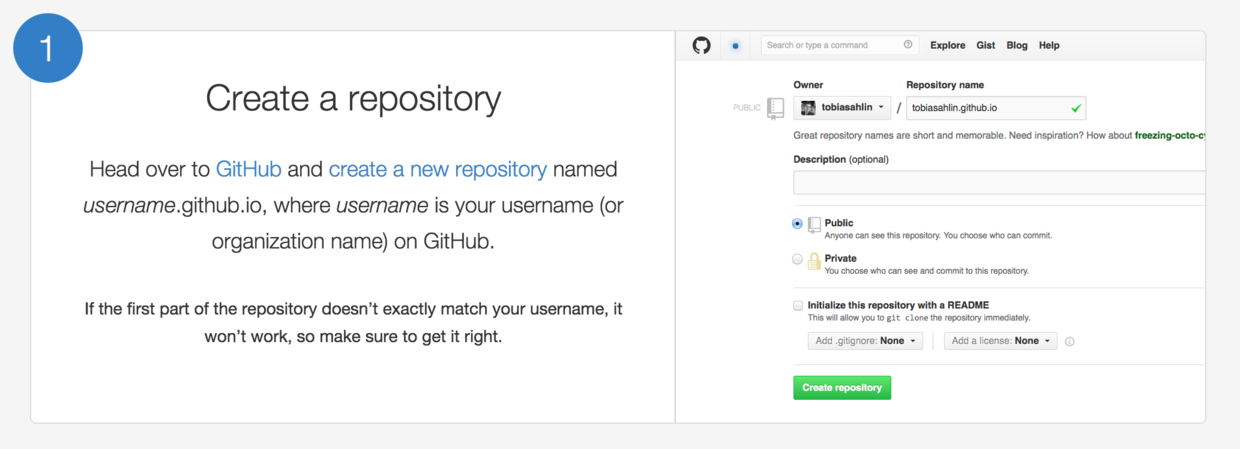
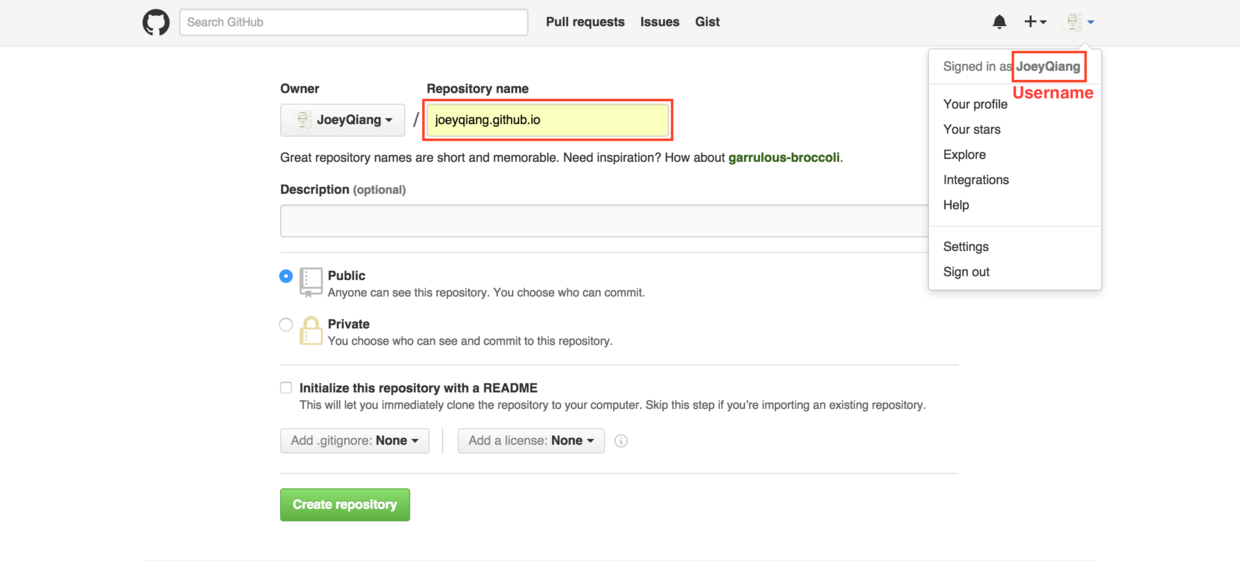
新建一个repository时, 命名方式切记!!!一定要为 你的用户名 + github.io。如我的用户名为 joeyqiang,所以repository命名为 joeyqiang.github.io,如下图。
上https://desktop.github.com/下载GitHub官方代码托管客户端GitHub Desktop:

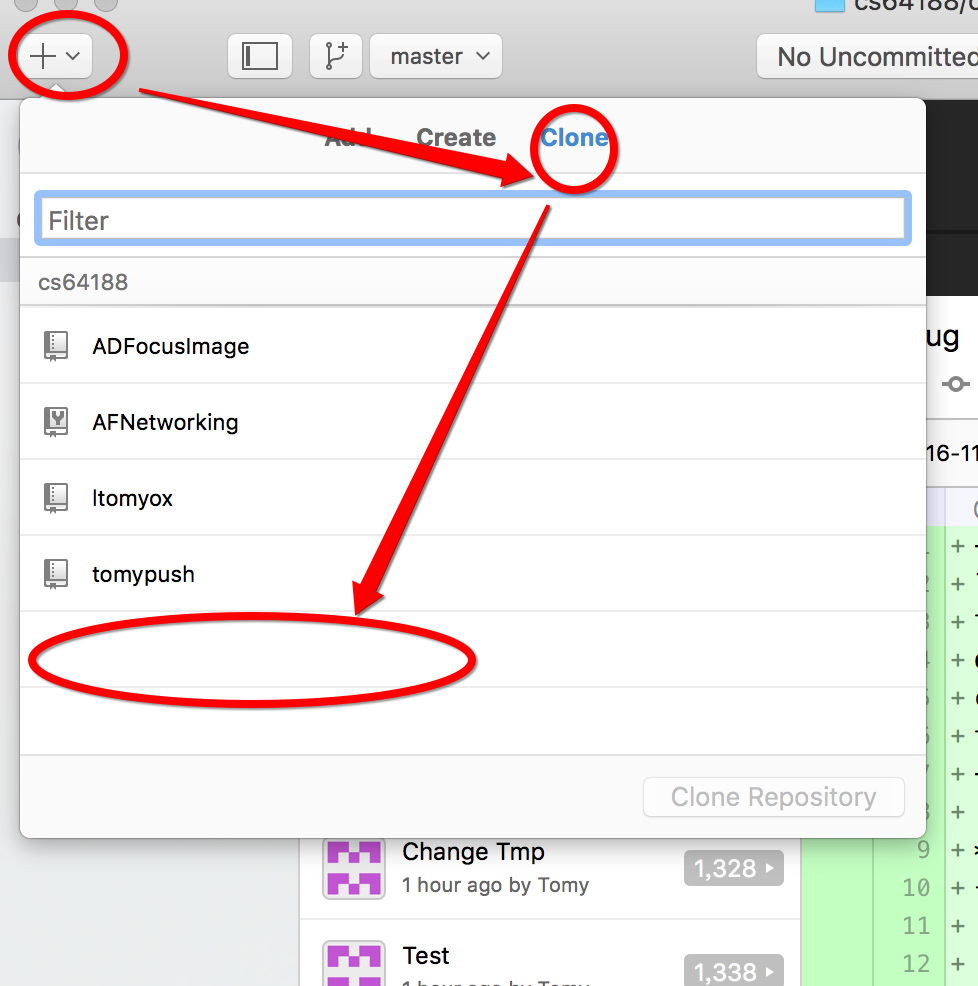
打开GitHub Desktop客户端按提示登陆后克隆自己的项目,如下图:
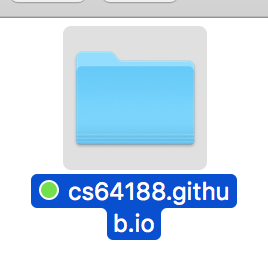
克隆到本地后是一个空白的文件夹:
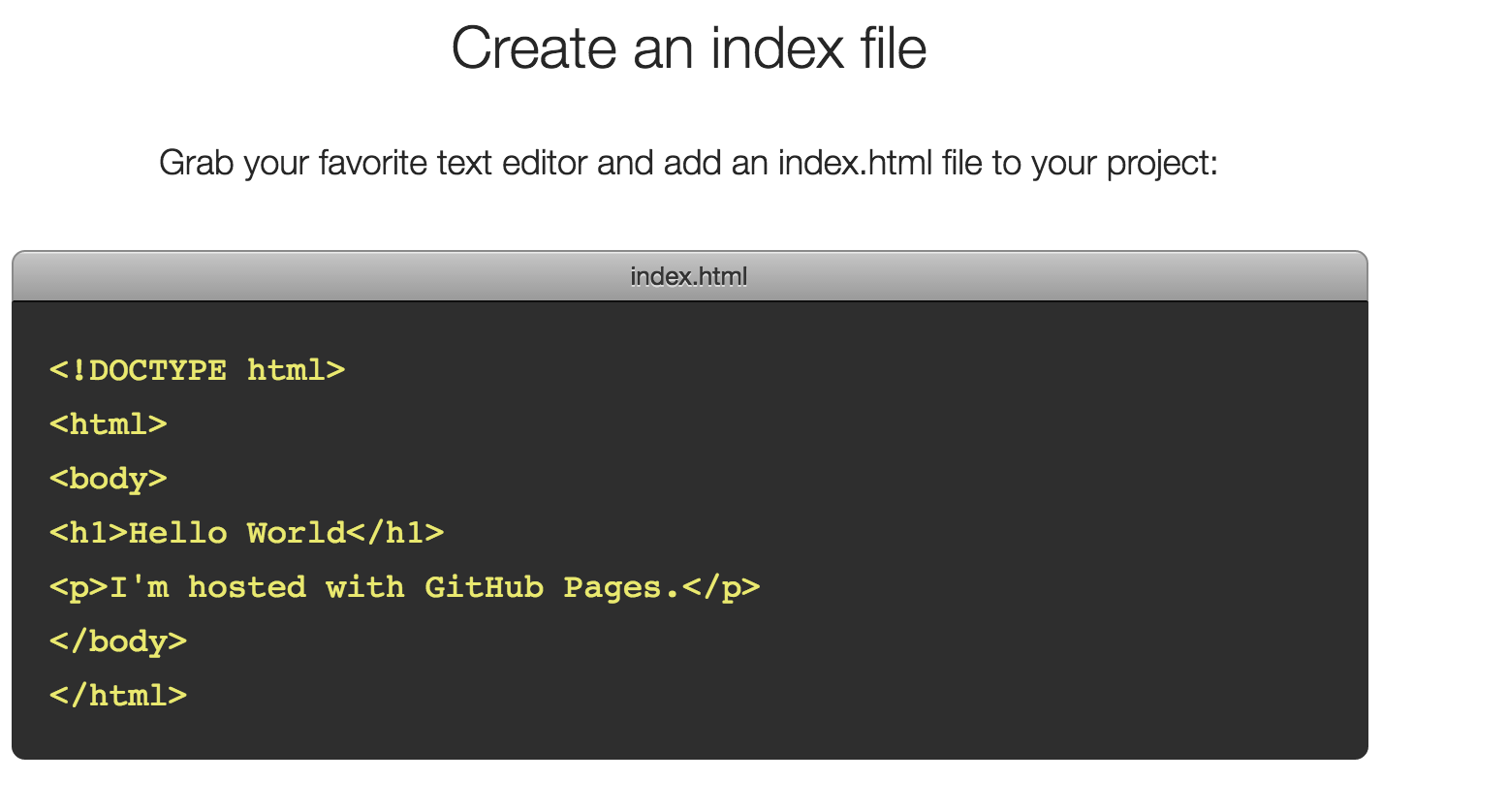
在空白文件夹内创建一个index.html文件,完成我们GitHub-Pages的第一个页面:
然后在回到GitHub Desktop客户端中,点击提交到本地分枝Commit—>然后点击同步Sync或者Publish到GitHub远端就好啦,如下图: 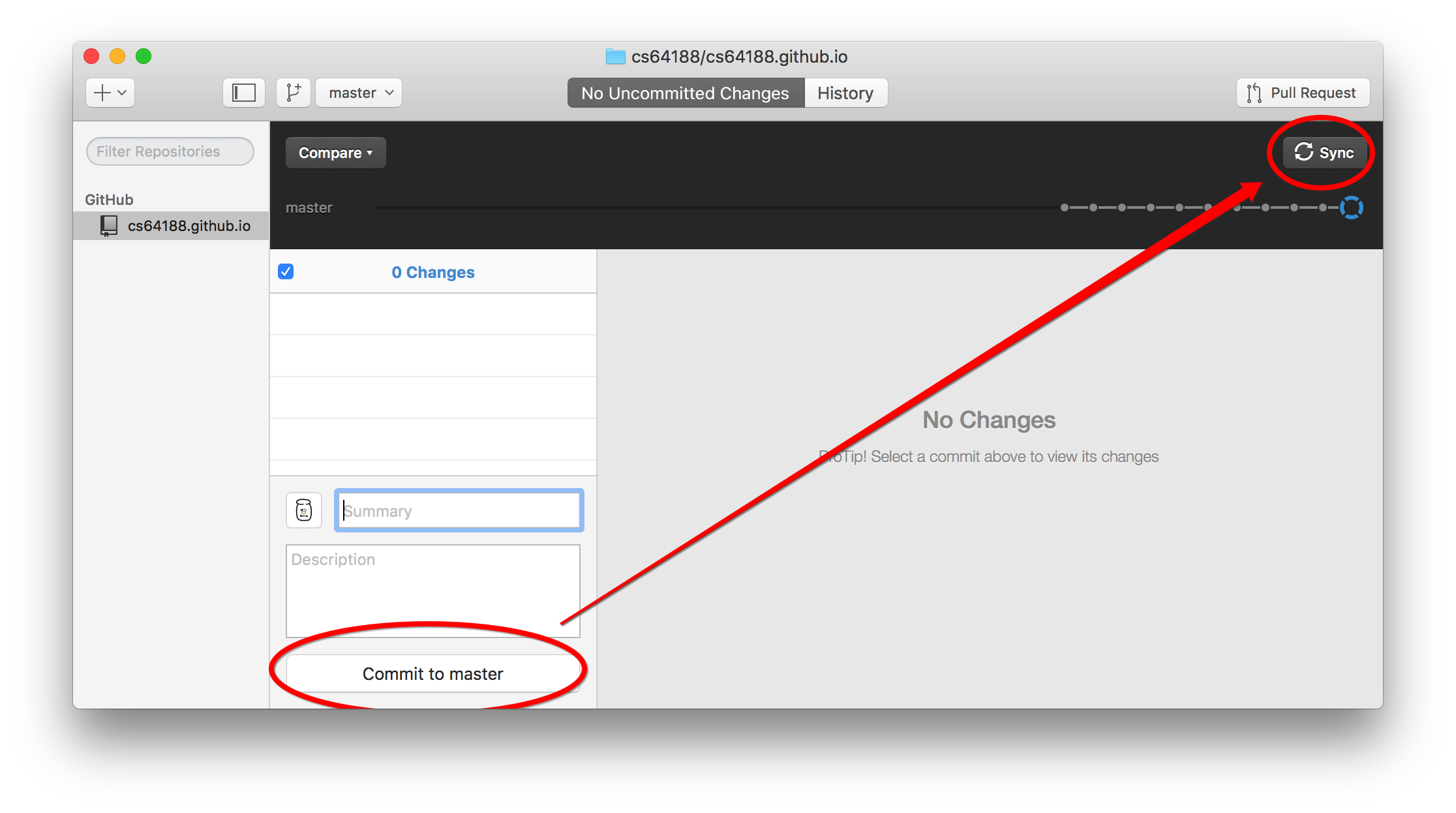
然后回到自己主页 如:https://cs64188.github.io/ 就可以看到效果了!
===========================基础教程已结束=========================
附录:Jekyll本地调试和模版推荐
上http://jekyllthemes.org/找一个自己喜欢的模板, 点下载下来以后,先解压缩,放在本地测试一下,打开命令行:
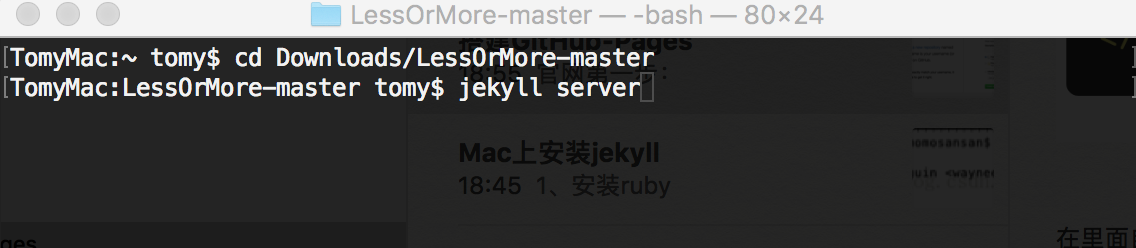
进入到下载的模板下面,执行jekyll server:
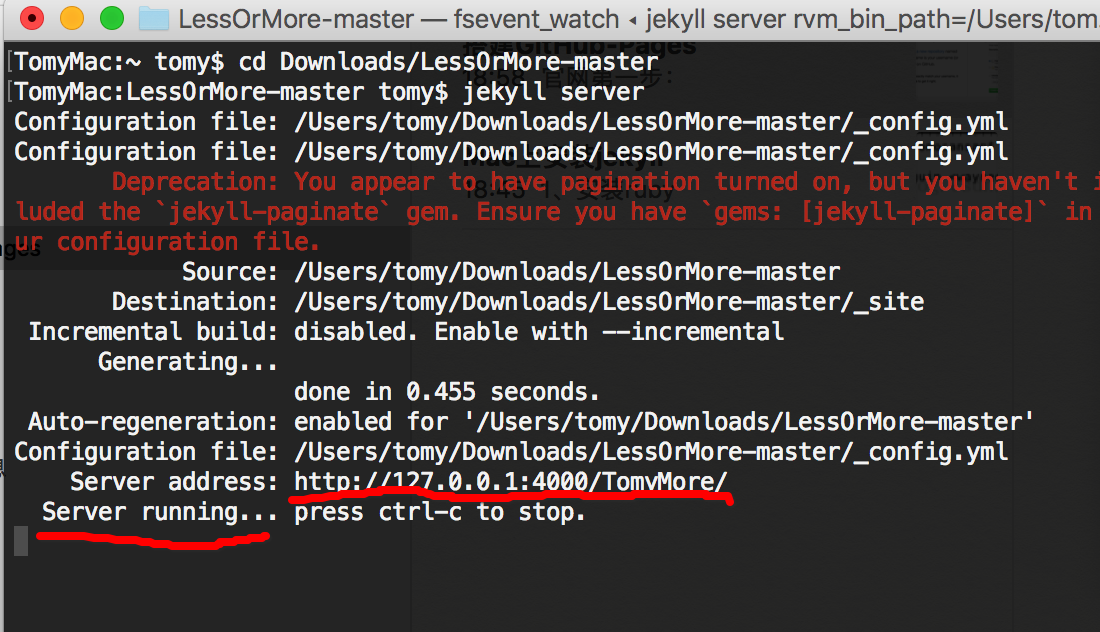
本地Jekyll启动了,地址http://127.0.0.1:4000/ 在浏览器中输入,就可以看到效果,觉得OK的话把模板文件直接复制到自己的Git文件夹下面(之前自己创建index.html的文件的地方),然后在GitHub客户端上提交同步代码,提交完后回自己的主页就有效果啦 ~ (GitHub用的就是Jekyll服务器,所以发布后就可以直接看效果)
PS*:每个Jekyll的模板都有自己的编写规范,最基础的一定要在模板文件夹下面的_config.yml文件下修改相关配置,例如下图所示的事Less-Or-More的编写规范: 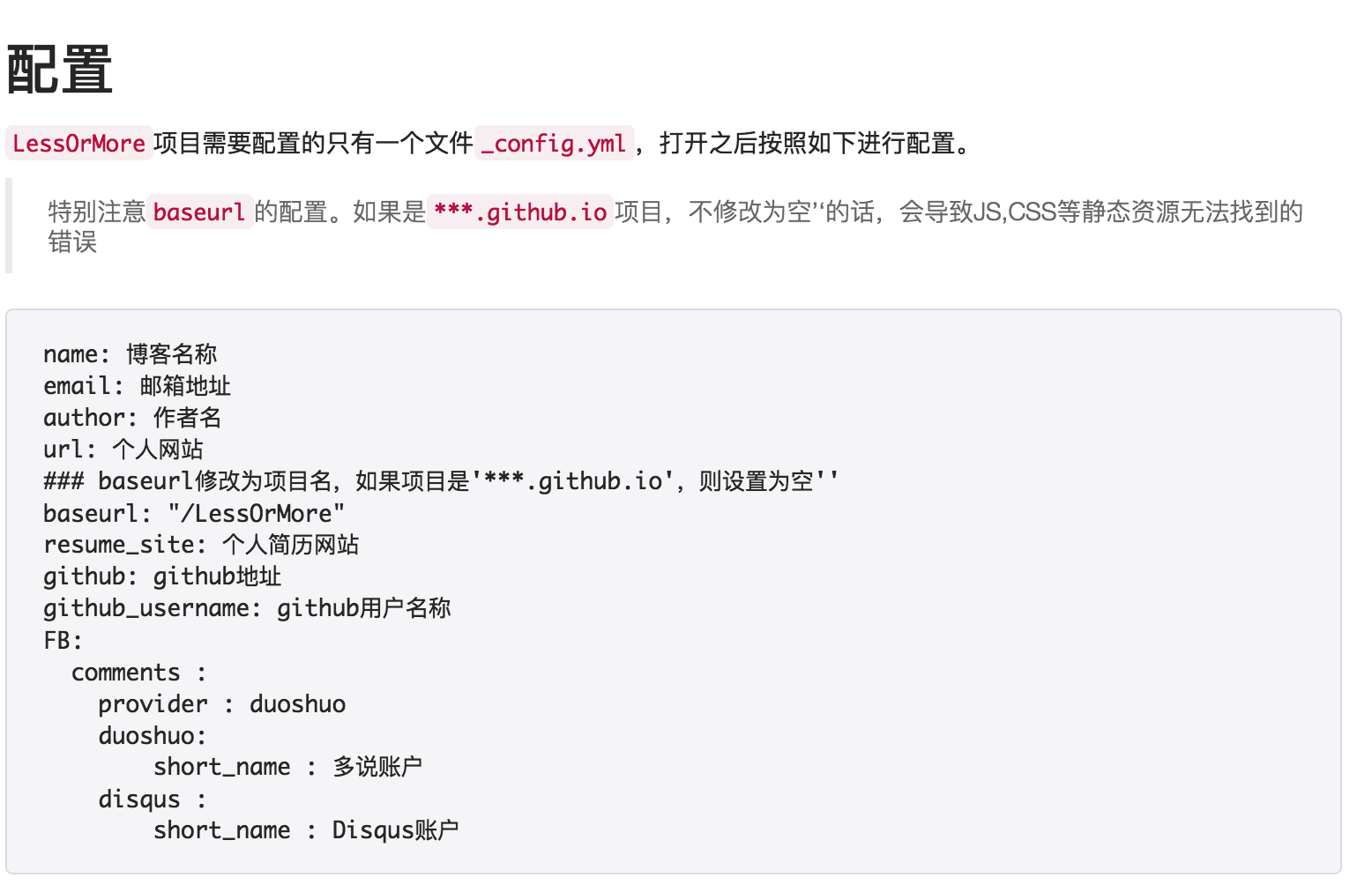
每个模板都有自己的配置介绍,相对都写得比较简单易懂,自己再琢磨琢磨就行。
原文链接:https://cs64188.github.io/2016/11/08/MacConfig-Jrkyll(2)/